Notas y tareas
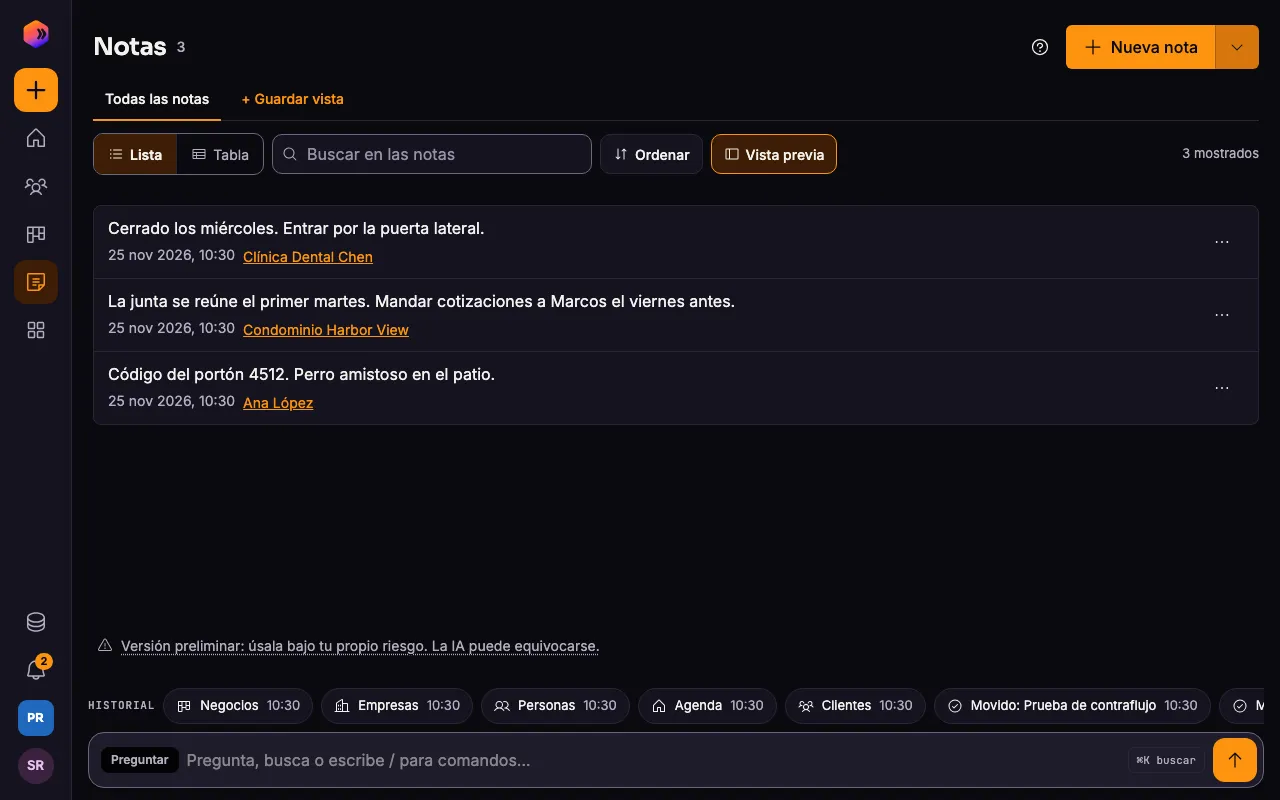
Jetto te deja escribir notas en cualquier cliente, persona, empresa o negocio, y añadir tareas con fecha que se juntan en tu Agenda. El código del portón, lo que pidió el cliente y a quién hay que devolverle la llamada quedan con su ficha, en tu propio dispositivo.
Empieza ahora, sin registroAbrir Jetto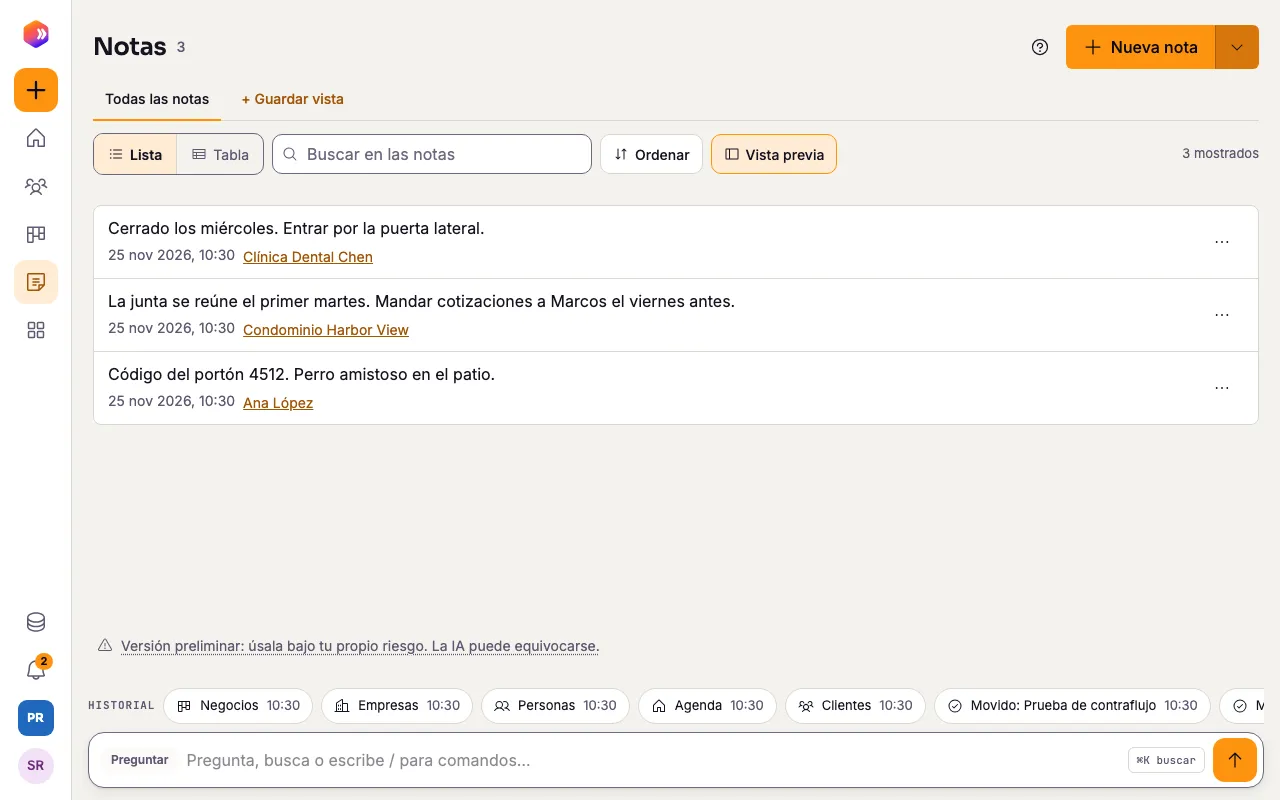
¿Qué va en una nota?
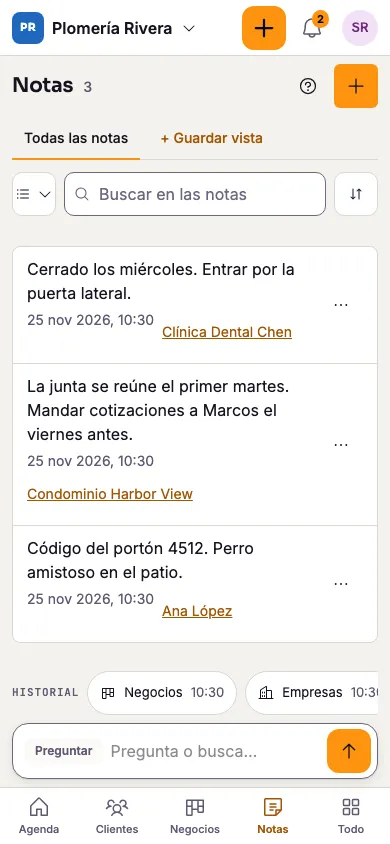
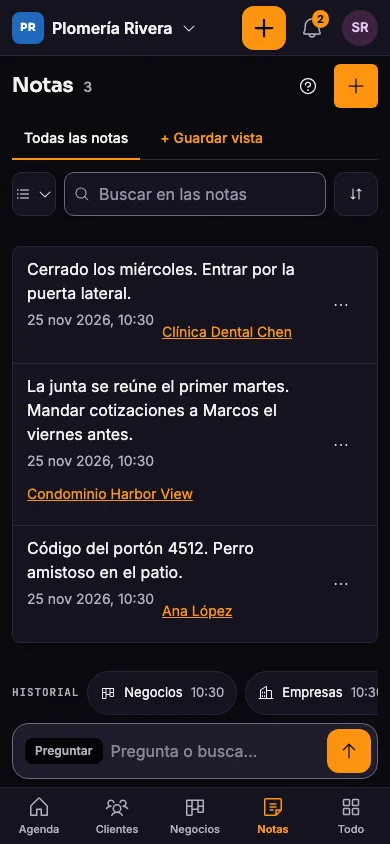
Todo lo que de otro modo apuntarías en un papelito o guardarías en la cabeza: el código del portón, el nombre del perro, lo que pidió el cliente por teléfono, el modelo del calentador viejo. Cada nota pertenece a una ficha, un cliente, persona, empresa o negocio, y aparece allí y en la lista de Notas, de la más nueva a la más antigua.
¿Cómo te ayuda la Agenda con el seguimiento?
Ponle fecha a una tarea y aparece en la Agenda, la primera pantalla que ves al abrir Jetto. Primero van las tareas atrasadas y las de hoy, luego la semana que viene y luego las tareas sin fecha. Marca una tarea cuando esté hecha; se queda en Hechas hoy hasta mañana, por si la marcaste sin querer.
¿Qué puedes hacer hoy?
- Escribir notas en clientes, personas, empresas y negocios, y fijar las importantes.
- Añadir tareas a una ficha con fecha opcional, o una tarea rápida directamente en la Agenda.
- Ver en tus avisos lo que está atrasado y lo que vence hoy.
- Encontrar cualquier nota con la búsqueda.
- Ver la próxima tarea pendiente de cada negocio en el tablero de negocios.
Las notas y tareas están en tus clientes y sus contactos; el resumen del CRM muestra cómo encaja todo.
Jetto para tu tipo de negocio
Cómo se usa
Las notas y las tareas pertenecen a un registro: un cliente, una persona, una organización o un negocio. Aparecen en ese registro y en las listas.
Escribir una nota
En un registro, escribe en Escribe una nota y pulsa Añadir nota. O pulsa Nueva nota en la pantalla Notas (o en + Crear), escríbela y elige el registro al que pertenece. La pantalla Notas muestra todas las notas, de la más nueva a la más antigua, y puedes buscar en ellas.
Editar, fijar o borrar una nota
Cada nota tiene un menú (el botón …) en la pantalla Notas y en los registros:
- Editar abre la nota allí mismo; Guardar conserva el cambio y Esc o Cancelar la deja como estaba.
- Fijar arriba mantiene una nota importante sobre las demás; Dejar de fijar la devuelve a su sitio.
- Borrar pregunta antes y después quita la nota.
Añadir una tarea
En un registro, pulsa Añadir tarea, escribe qué hay que hacer y, si quieres, cuándo. O pulsa Nueva tarea en la Agenda (o en + Crear) y elige allí el registro. Las tareas con fecha aparecen en la Agenda y, cuando vencen, en tus avisos. Una tarea con hora es un recordatorio: consulta Recordatorios.
Encontrar una nota
Pulsa ⌘ K (o Ctrl K) y escribe una palabra de la nota: la búsqueda también mira dentro de las notas.
Preguntas frecuentes
¿Dónde aparecen mis tareas?
En la ficha donde las añadiste y en la Agenda si tienen fecha. La Agenda muestra primero las tareas de hoy o atrasadas, luego los próximos siete días y luego las tareas sin fecha. Las tareas de hoy o atrasadas también aparecen en tus avisos.
¿Jetto me avisará en el teléfono?
Todavía no. Los avisos aparecen dentro de Jetto, a partir de las tareas de este dispositivo. Los recordatorios en el teléfono llegarán con la sincronización entre dispositivos, que está planeada.
¿Puedo buscar en mis notas?
Sí. Escribe una palabra de la nota en el cuadro de abajo de la pantalla (o pulsa antes Comando K o Ctrl K). La búsqueda mira dentro de las notas además de nombres, teléfonos, correos y direcciones.
¿Puedo dejar una nota importante arriba?
Sí. Fija una nota y se queda encima de las demás en esa ficha, como un código de portón o «llamar antes de venir».
Pruébalo en tu propio dispositivo
Jetto se abre en tu navegador y se puede instalar como una app. No hay que crear una cuenta: tus datos se quedan en este dispositivo. Es una versión temprana, así que úsala bajo tu propio riesgo y guarda copias de seguridad.
Empieza ahora, sin registroAbrir JettoFunciones relacionadas
- Clientes y contactos Versión temprana Clientes, personas y organizaciones, con teléfonos, correos y direcciones ordenados y sin duplicados.
- Negocios y embudos Versión temprana Mira en qué punto está cada cliente potencial y cada trabajo, en tablero, lista, tabla o embudo.
- Funciona sin conexión Versión temprana En tu computadora y tu teléfono, instalada como una app. Tus datos se quedan en tu dispositivo.
Última actualización: