Negocios y embudo de ventas
Los negocios de Jetto muestran cada trabajo que esperas conseguir, desde la primera llamada hasta ganado o perdido, en un tablero con una columna por etapa. Es un embudo de ventas a la medida de una pequeña empresa, y funciona en tu propio dispositivo sin internet y sin cuenta.
Empieza ahora, sin registroAbrir Jetto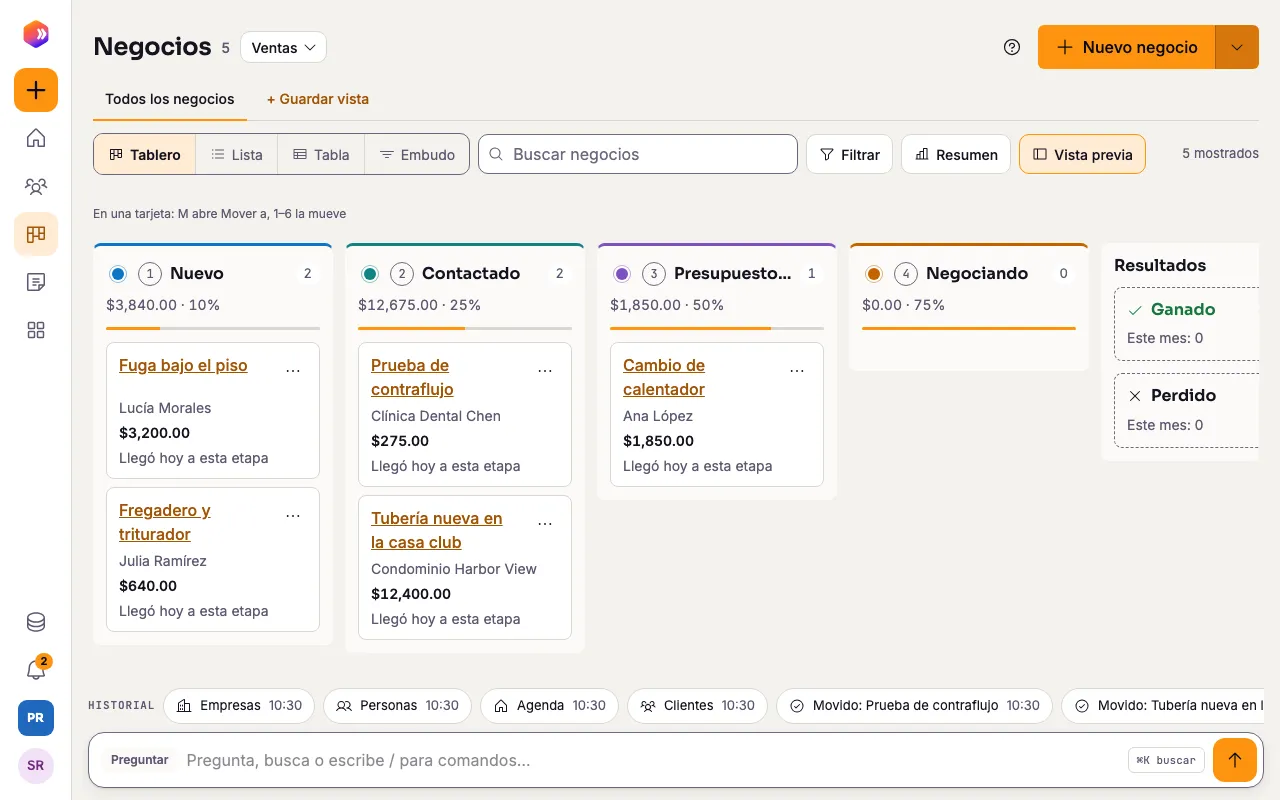
¿Qué es un negocio en Jetto?
Un negocio es un trabajo que esperas conseguir de un cliente: cambiar un calentador, remodelar una cocina, un paquete de boda. Tiene un nombre, un importe, una fecha prevista de cierre y una etapa. Cuando lo ganas o lo pierdes, pasa a los resultados, y cuando pierdes uno, Jetto te pregunta por qué, para que más adelante veas qué se repite.
¿Cómo te ayuda el tablero a dar seguimiento?
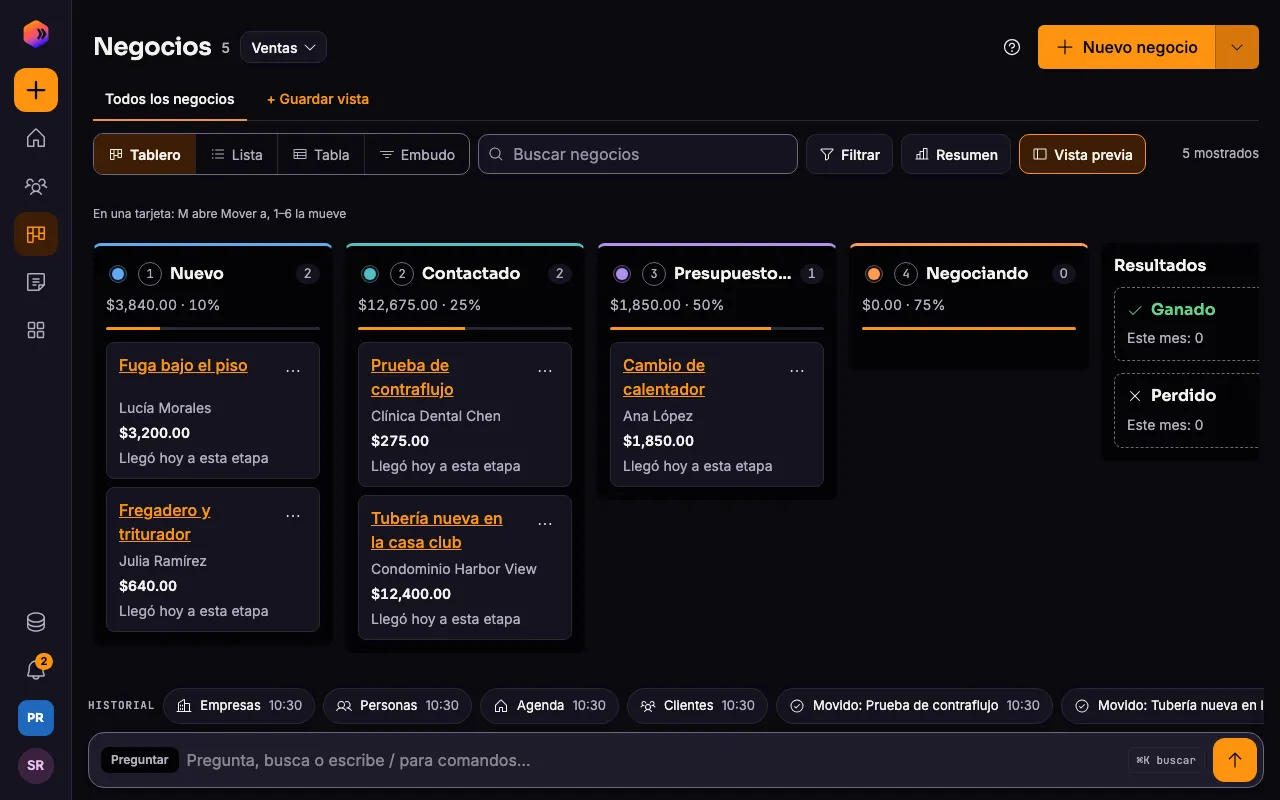
Cada etapa es una columna con su total y su probabilidad de ganar. La línea de arriba suma tus negocios abiertos, su valor y su valor ponderado por esas probabilidades. Una tarjeta dice Estancado cuando un negocio lleva más de 14 días en la misma etapa, y muestra su próxima tarea pendiente, para que nada se enfríe sin que te des cuenta.
¿Qué puedes hacer hoy?
- Añadir negocios desde la pantalla de Negocios o desde la ficha de un cliente, con importe y fecha prevista de cierre.
- Mover negocios arrastrándolos, desde un menú o con el teclado (un número mueve la tarjeta seleccionada a esa etapa).
- Cambiar entre las vistas Tablero, Lista, Tabla y Embudo.
- Ver los negocios ganados y perdidos de este mes, los últimos 30 días, este trimestre, este año o desde siempre.
- Editar las etapas del embudo, sus probabilidades y cuándo un negocio se considera estancado.
- Añadir notas y tareas a un negocio, como «enviar la cotización el viernes».
Los negocios pertenecen a los clientes, y su seguimiento vive en las notas y tareas.
Jetto para tu tipo de negocio
Cómo se usa
Un negocio es un trabajo que esperas conseguir de un cliente, con un importe y una etapa. La pantalla Negocios los muestra en un tablero, con una columna numerada por etapa, el total de cada etapa y la probabilidad de cerrar los negocios que hay en ella. Resumen, arriba, suma tus negocios abiertos, su valor y su valor ponderado por esas probabilidades.
Añadir un negocio
Pulsa Nuevo negocio en la pantalla Negocios, en el registro de un cliente o en + Crear. Escribe de qué es el negocio, elige el cliente y añade un importe y una fecha de cierre prevista si los sabes. Embudo empieza en el último que miraste.
Mover un negocio a otra etapa
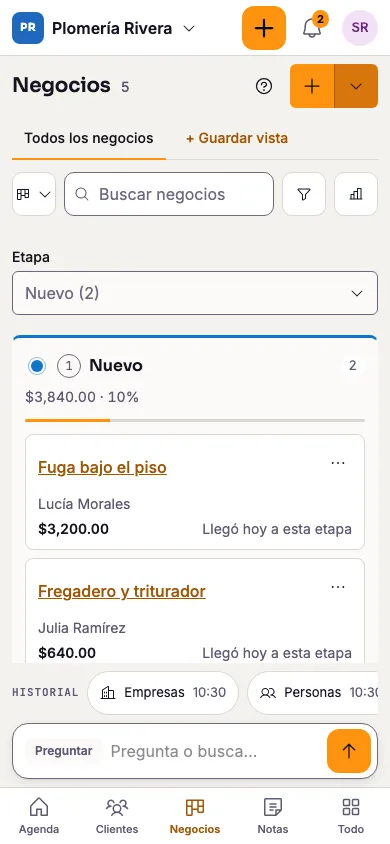
Arrastra la tarjeta a otra columna, o pulsa el botón … de la tarjeta y elige la etapa (también funciona con el teclado). También puedes cambiar la etapa en el registro del negocio. En el teléfono el tablero muestra una etapa cada vez: elige la etapa arriba.
Cuando pierdes un negocio, Jetto te pregunta por qué (puedes dejarlo vacío). Los negocios ganados y perdidos aparecen en Resultados: al principio los de este mes; Resultados de muestra otro periodo (últimos 30 días, este trimestre, este año, siempre).
Con una tarjeta enfocada (pulsa Tab hasta su nombre), pulsa M para abrir Mover a, o un número para moverla directamente a esa etapa (1 es la primera).
Vistas y filtros
Cambia entre Tablero, Lista, Tabla y Embudo arriba. En Lista, Agrupar por etapa muestra los negocios en un grupo por etapa (pulsa la flecha de un grupo para plegarlo), o en una sola lista. Filtrar puede mostrar solo los negocios que se estancan, los de cierta antigüedad o los de una marca cuando tienes más de una. Más en Vistas, filtros y vistas guardadas.
Herramientas de etapa
Pasa el puntero por el nombre de una etapa (o llega con Tab) para ver sus herramientas:
- Contraer pliega la etapa en una columna estrecha con su número de negocios, para dejar sitio. Vuelve a pulsarlo para abrirla. Contraer es solo para ti.
- El lápiz cambia el nombre de la etapa allí mismo: escribe el nombre nuevo y pulsa Intro (Esc cancela).
- Más (el botón ▾) también puede duplicar la etapa, añadir una etapa después, moverla a la izquierda o a la derecha, abrir sus ajustes (probabilidad de ganar, tras cuántos días se estanca) o eliminarla. Eliminar pregunta antes, y pregunta adónde van sus negocios.
Colores de las etapas
Pulsa el punto de color antes del nombre de una etapa para elegir su color. El color aparece en el tablero, en Lista, Tabla y Embudo, y en el registro del negocio, siempre junto al nombre de la etapa, nunca solo. Las etapas que aún no tienen color son grises.
Negocios estancados
Una tarjeta dice Estancado cuando un negocio lleva más de 14 días en la misma etapa, o los días que indiques para esa etapa. Es un recordatorio para hacer seguimiento o moverlo. La Agenda también los muestra, y la tarjeta enseña la siguiente tarea abierta del negocio.
Embudos
Un embudo es la lista de etapas por las que pasa un negocio. Jetto empieza con un embudo de ventas adaptado a tu tipo de negocio. El botón Embudo, arriba, elige cuál muestra la pantalla, y su menú los gestiona:
- Nuevo embudo… empieza con Nuevo, En curso, Ganado y Perdido; cambia o añade etapas en el tablero.
- Cambiar nombre del embudo… y Duplicar embudo hacen lo que dicen.
- Eliminar embudo… pregunta antes adónde van sus negocios. Siempre queda al menos un embudo.
Editar etapas (en el menú ▾ de la pantalla) cambia todas las etapas a la vez: cambiar el nombre, añadir, quitar o reordenar, e indicar su probabilidad de ganar y sus días hasta estancarse. Ganado y Perdido se pueden renombrar, pero no quitar. Cada cambio en las etapas guarda una versión nueva del embudo y aparece en tu historial; los negocios conservan su lugar.
Mover un negocio a otro embudo
Un negocio está en un solo embudo a la vez. En el registro del negocio pulsa Mover a otro embudo… y elige el embudo y su etapa. Para mover varios, selecciónalos en Lista o Tabla y elige Mover a y luego Otro embudo…. Deshacer en el mensaje los devuelve.
Tareas y notas de un negocio
Abre el negocio para añadir tareas («enviar el presupuesto») y notas. Borrar un negocio borra sus tareas y notas; su cliente se queda.
Preguntas frecuentes
¿Qué es un embudo de ventas?
Es la lista de pasos por los que pasa un trabajo antes de conseguirlo, como Nuevo, Presupuesto enviado y Ganado. Cada negocio está en un paso, así que ves de un vistazo qué necesita seguimiento y cuánto trabajo viene. Jetto empieza con uno ya hecho: Nuevo, Contactado, Presupuesto enviado, Negociando, Ganado y Perdido.
¿Puedo cambiar las etapas?
Sí. Con Editar etapas puedes renombrar, añadir, quitar y reordenar etapas, y fijar la probabilidad de ganar de cada una y a partir de cuántos días un negocio se considera estancado. Ganado y Perdido se pueden renombrar, pero no quitar.
¿Un negocio necesita un cliente?
Sí. Cada negocio pertenece a un cliente, así que su historial, notas y tareas quedan juntos. Puedes añadir un negocio desde la pantalla de Negocios o directamente desde la ficha de un cliente.
¿Puedo enviar cotizaciones o facturas desde un negocio?
Todavía no. Los presupuestos y las facturas están planeados para una versión posterior. Hoy un negocio guarda el importe, la fecha prevista de cierre, la etapa, las notas y las tareas.
¿Puedo usarlo en el teléfono?
Sí. En el teléfono el tablero muestra una etapa a la vez, y eliges la etapa arriba. Funciona sin conexión, así que puedes actualizar un negocio desde la obra.
Pruébalo en tu propio dispositivo
Jetto se abre en tu navegador y se puede instalar como una app. No hay que crear una cuenta: tus datos se quedan en este dispositivo. Es una versión temprana, así que úsala bajo tu propio riesgo y guarda copias de seguridad.
Empieza ahora, sin registroAbrir JettoFunciones relacionadas
- Clientes y contactos Versión temprana Clientes, personas y organizaciones, con teléfonos, correos y direcciones ordenados y sin duplicados.
- Notas y tareas Versión temprana Notas en cada cliente y negocio, y tareas con fecha que aparecen en tu Agenda.
- Funciona sin conexión Versión temprana En tu computadora y tu teléfono, instalada como una app. Tus datos se quedan en tu dispositivo.
Última actualización: